Configure o seu funil de conversão
O funil de conversão permite acompanhar a jornada do cliente de forma estruturada e integrada na plataforma V4.Marketing.
Onde acessar
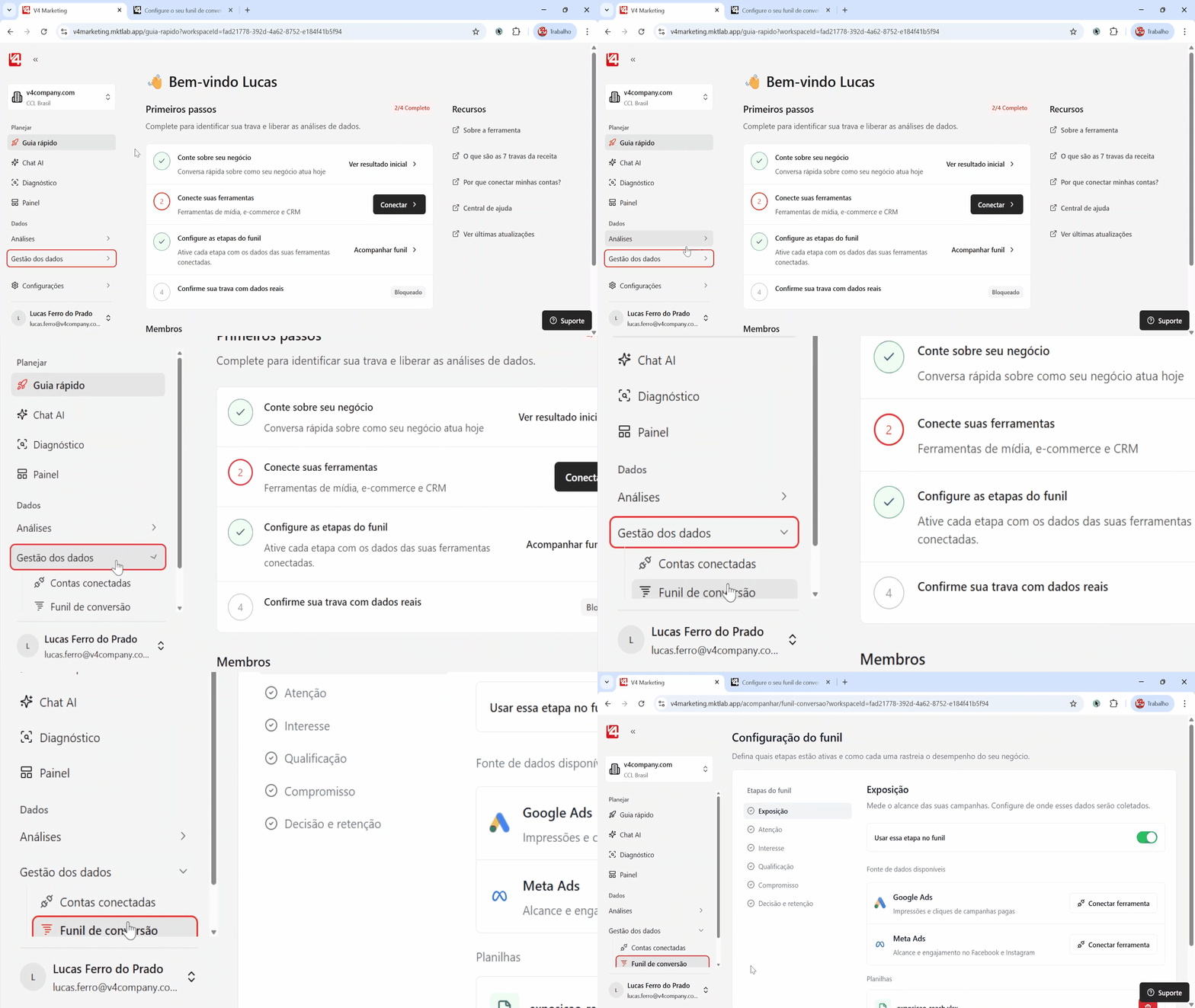
No menu lateral, clique em Gestão dos dados
Selecione Funil de conversão
Como funciona
A plataforma organiza o funil em 7 etapas padrão:
Exposição — impressões e alcance
Atenção — engajamento inicial
Interesse — demonstração de interesse
Qualificação — leads qualificados
Compromisso — oportunidades confirmadas
Decisão — propostas e negociações
Retenção — pós-venda e fidelização
Cada etapa pode receber dados de integrações (Google Ads, Meta Ads, CRM) ou planilhas.
Passo a passo para cada etapa
1. Selecione a etapa
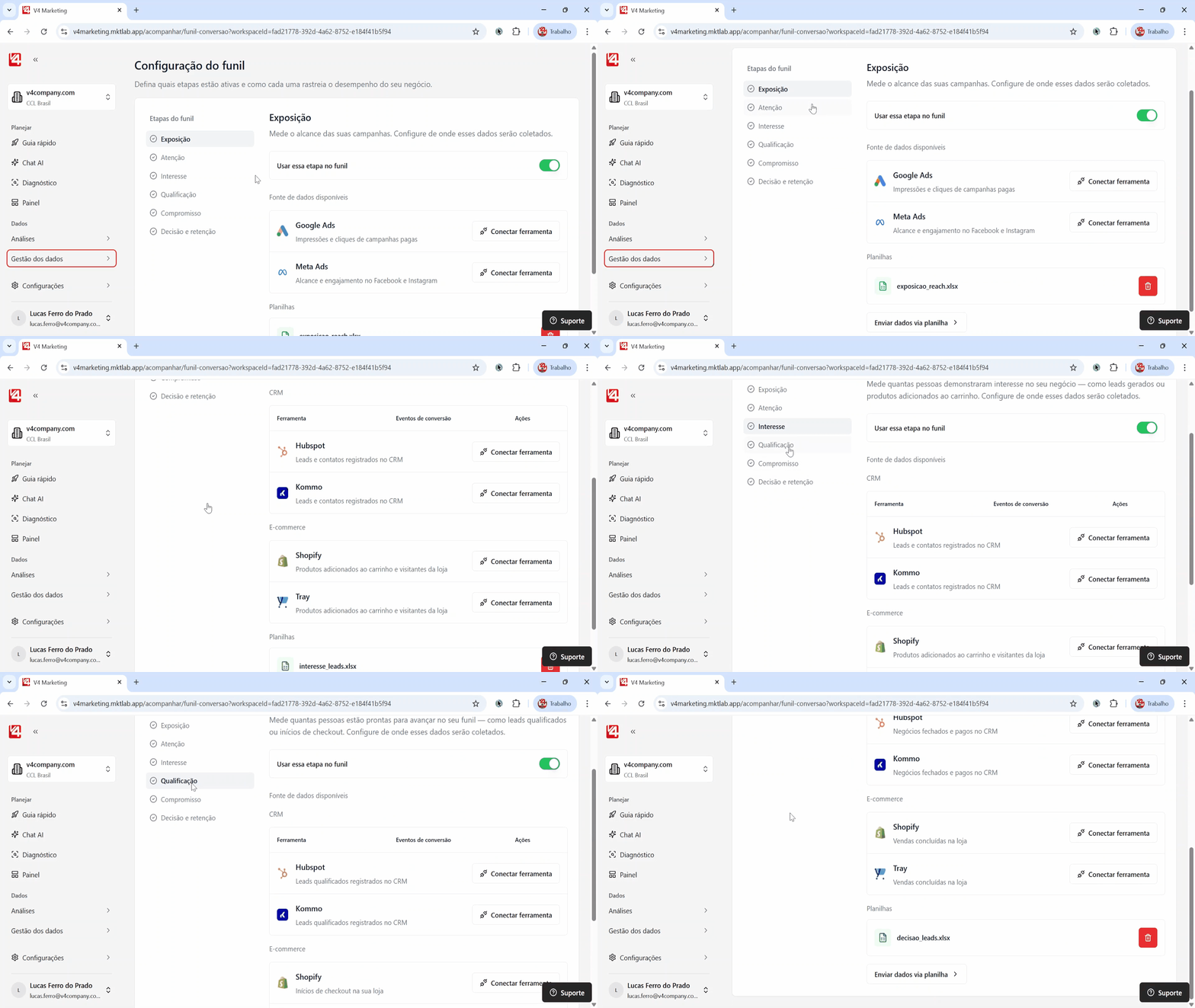
Na lista lateral Etapas do funil, clique na etapa desejada (ex: Exposição, Atenção, Interesse).
2. Ative a etapa
Use o interruptor Usar essa etapa no funil para incluir a etapa no acompanhamento.
3. Escolha as fontes de dados
Ative ou desative as integrações disponíveis:
Google Ads (impressões e cliques)
Meta Ads (alcance e engajamento)
Planilhas (envio manual de dados)
Se uma ferramenta não estiver conectada, use o botão Conectar ferramenta em Contas conectadas.
4. Envie dados via planilha (se necessário)
Clique em Enviar dados via planilha e escolha:
Baixar modelo — usa o template pré-configurado com colunas esperadas
Já tenho o modelo preenchido — envia uma planilha própria
Se os campos forem reconhecidos automaticamente:
A plataforma detecta as colunas automaticamente → envie direto para Revisão.
Se precisar mapear manualmente:
A plataforma abre a tela de Mapeamento (etapa 02). Indique qual coluna da sua planilha corresponde a cada campo esperado → após confirmar, segue para Revisão (etapa 03).
5. Revise e finalize
Confirme os dados na tela de revisão. Após aprovar, os dados entram na etapa do funil.
Dicas
Comece simples — configure apenas as etapas que realmente usa
Mantenha dados consistentes — se enviar planilhas, use sempre as mesmas colunas
Revise regularmente — acompanhe o fluxo entre etapas para identificar gargalos
Um funil por workspace — cada workspace permite um funil ativo
Resumo
Conclusão
Configurar o funil bem é metade estratégia (objetivo, jornada, critérios, donos, métricas) e metade plataforma (contas conectadas, etapas nativas, fontes por etapa, conversões e, se houver, rentabilidade).
Com Gestão dos dados → Funil de conversão alinhado ao seu processo, você reduz análises genéricas, ganha comparabilidade entre etapas e identifica gargalos com mais precisão — e pode evoluir o desenho sempre que a operação mudar.