Configure o seu funil de conversão
O Funil de Conversão permite que você personalize as etapas do funil de vendas do seu negócio.
Cada empresa possui um fluxo diferente — seja e-commerce, Inside Sales, vendas híbridas, serviços, etc.
Essa ferramenta permite adaptar o dashboard à realidade do seu processo comercial.
O Funil de Conversão fica em:
Acompanhar → Funil de Conversão
1. Para que serve o Funil de Conversão?
Ele permite que você:
defina as etapas reais do seu funil de vendas,
personalize quantas etapas quiser,
configure eventos que alimentam cada etapa,
traga métricas confiáveis para o dashboard de conversão.
Sem configurar o funil e seus eventos, as métricas não podem ser calculadas corretamente.
2. Acessando e configurando o funil
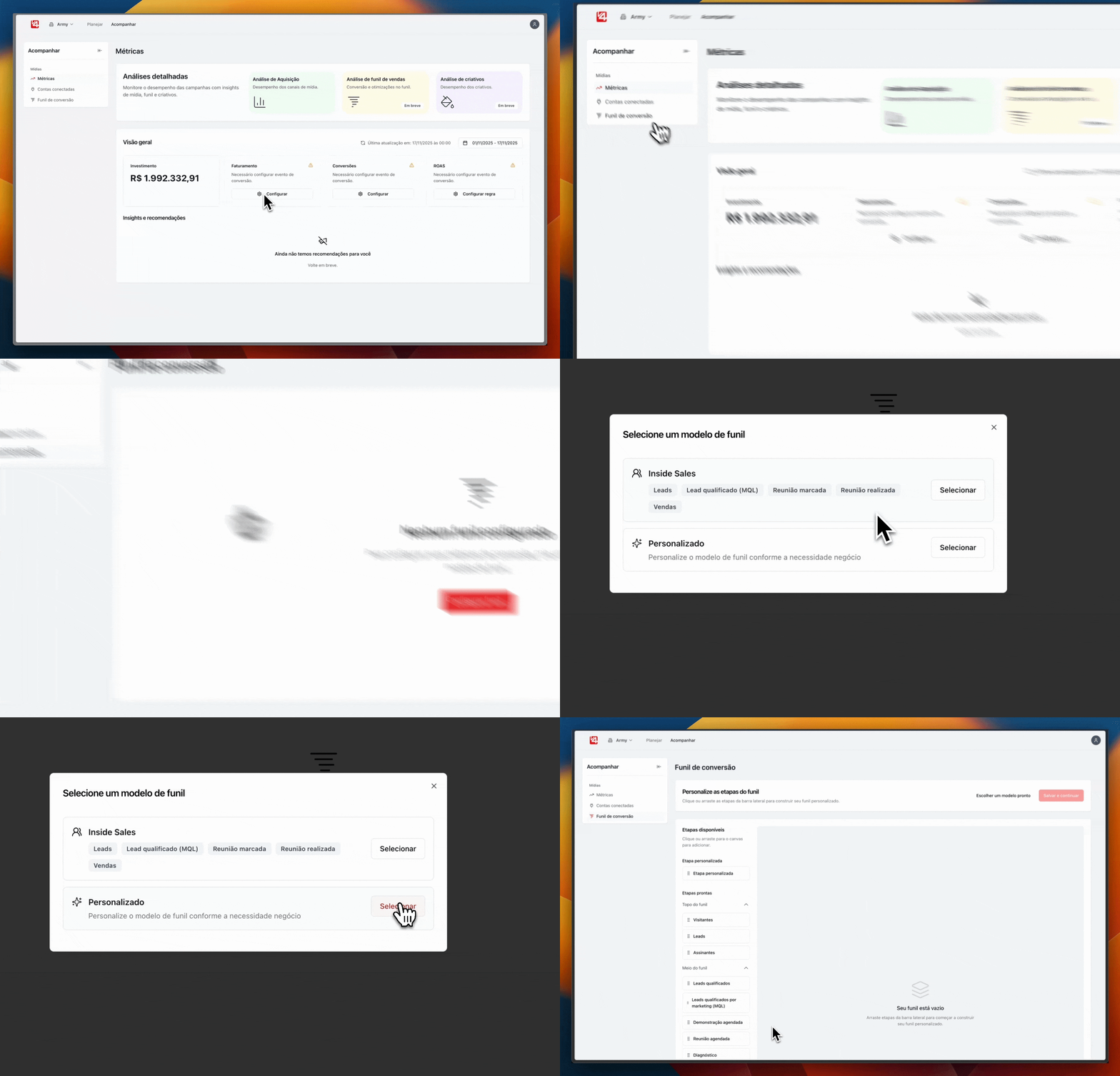
No menu superior, clique em Acompanhar e depois em Funil de Conversão.
Você verá o funil atual do seu Workspace.
Para configurá-lo, clique em:
Configurar Funil
Você poderá escolher entre:
Modelo de Inside Sales (padrão pronto)
Funil Personalizado
A seguir, o passo a passo do modelo Personalizado.
3. Criando um funil personalizado
Ao entrar na configuração personalizada, você verá um ambiente estilo canvas, onde poderá montar seu funil da forma que desejar.
No canvas, você pode:
adicionar etapas prontas da lista disponível,
arrastar e organizar a ordem das etapas,
clicar para inserir,
criar novas etapas personalizadas,
remover etapas indesejadas.
3.1 Adicionando etapas
Clique em uma etapa da lista para adicioná-la automaticamente
ouarraste a etapa para o canvas.
3.2 Criando uma etapa personalizada
Clique em Criar nova etapa, digite o nome e adicione ao funil.
3.3 Reordenando etapas
Arraste livremente dentro do canvas.
3.4 Removendo etapas
Passe o mouse sobre a etapa
Clique no ícone de lixeira
Confirme a exclusão
4. Nomeando o seu funil
Após montar o funil, clique em Salvar e Continuar.
Agora, você dará um nome ao seu funil.
Se você escolheu Inside Sales, o nome padrão já vem sugerido.
Se escolheu Personalizado, você deve definir um nome que descreva o funil.
5. Configurando os eventos de cada etapa
Depois de montar e nomear o funil, você precisa configurar os eventos que alimentam cada etapa.
Essa é uma etapa essencial para que o dashboard funcione corretamente.
5.1 Como funcionam os eventos?
Cada etapa do funil (leads, oportunidades, vendas, etc.) precisa saber de onde vêm os dados que irão contabilizar os números da etapa.
Exemplos:
Como saber quantos leads você teve?
Como saber quantas vendas aconteceram?
Como identificar uma oportunidade?
Tudo isso depende dos eventos conectados às integrações (Facebook Ads, Google Ads, etc.)
5.2 Adicionando eventos a uma etapa
No painel lateral esquerdo você vê:
todas as etapas do funil
o status de configuração de cada uma
Selecione uma etapa → clique em Adicionar Evento.
Você verá:
todas as plataformas conectadas (Meta, Google, etc.)
todos os eventos disponíveis para aquela plataforma
(somente se a conta estiver com status verde / pronta)
Exemplo:
Clique em Leads
Clique em Adicionar Evento
Selecione Facebook
Escolha um ou mais eventos (ex.: Lead, Contact, SubmitForm)
Clique em Adicionar
Se quiser, adicione também eventos do Google
Repita o processo para todas as etapas (Vendas, Oportunidades, etc.)
Você pode adicionar quantos eventos quiser para cada etapa.
6. Configurando a Rentabilidade (Faturamento)
Além das etapas do funil, existe uma seção no painel lateral chamada Rentabilidade.
Essa etapa não é uma etapa do funil, mas permite configurar:
de onde vem o faturamento,
qual campo deve ser usado,
qual integração será responsável por isso.
O processo é igual ao das etapas:
Clique em Rentabilidade
Clique em Adicionar Evento
Selecione a plataforma
Escolha o campo de faturamento
Adicione
Isso ajuda o dashboard a calcular métricas financeiras mais completas.
7. Salvando o Funil
Você só conseguirá salvar o funil quando:
todas as etapas forem configuradas,
cada etapa tiver pelo menos um evento,
o faturamento também estiver configurado (opcional, mas recomendado).
Clique em Salvar Funil para concluir.
Após salvar:
o funil será aplicado ao Workspace,
as métricas serão processadas,
os dashboards serão alimentados com base nele.
8. Editando o Funil
Sempre que você voltar em Funil de Conversão, poderá:
visualizar suas etapas,
editar nomes,
excluir etapas,
adicionar novas etapas,
reordenar tudo no canvas,
alterar eventos das etapas.
9. Alterar o modelo de funil (Atenção)
Você pode clicar em Alterar modelo de funil a qualquer momento.
Porém:
Se você alterar o modelo, todos os eventos configurados serão apagados
e você terá que configurar o funil novamente do zero.
Use essa função apenas quando trocar completamente de estrutura ou estratégia.
10. Um funil por Workspace
Cada Workspace pode ter apenas um funil de conversão ativo.
Se você possui diferentes negócios ou operações com funis distintos, recomendamos criar Workspaces separados.
Conclusão
O Funil de Conversão é responsável por transformar seus dados brutos (eventos, integrações, métricas) em indicadores reais de performance dentro dos dashboards.
Ao configurá-lo corretamente, você garante:
métricas confiáveis,
visão clara das conversões,
acompanhamento diário das etapas,
maior precisão na tomada de decisão.
Configurar uma única vez é suficiente — e você pode ajustar sempre que sua operação evoluir.